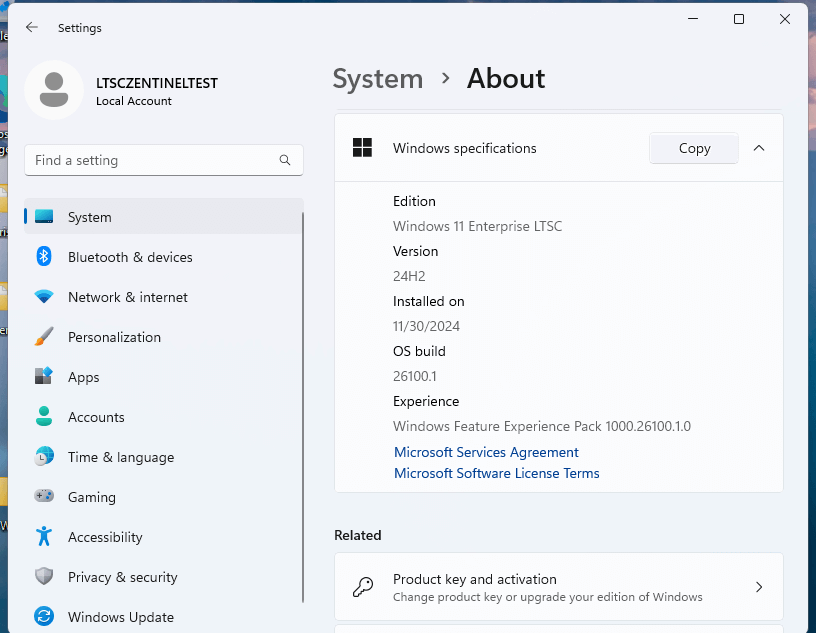
¶ Convertir Windows 11 LTSC 2024 evaluación a completo

Los usuarios que adquieren licencias comerciales OEM o MAK sin contrato por volumen, pueden encontrarse con la imposibilidad de activar Windows 11 LTSC 2024 evaluación a completo debido a que dichas licencias requieren la ISO del DVD o Pendrive oficial.
En otros casos, el usuario ya tiene LTSC 2024 evaluation configurado y listo para funcionar a excepción de la activación, requiriendo activar el mismo sin pérdida de datos o formateos. En este artículo revisaremos la conversión de Windows 11 LTSC 2024 evaluación a completo usando la ISO oficial de Microsoft al igual que vimos en otro artículo para convertir Windows 10 LTSC 2021 a completo.
Tabla de contenidos
¶ Paso a paso para convertir Windows 11 LTSC 2024 evaluación
En primer lugar, debemos acceder a la siguiente ruta en Windows 11 LTSC 2024 evaluation:
C:\Windows\System32\spp\tokens\skus
Aquí observaremos las carpetas con los SKUs de evaluación, lo sabremos debido a que finalizan en «SEval».
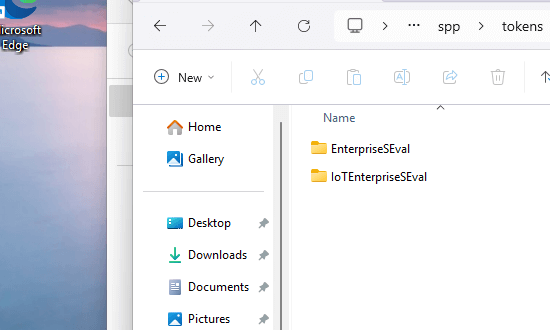
Procedemos a arrastrar dichas carpetas a nuestro escritorio o cualquier ubicación como copia de seguridad.
A continuación, descargamos el siguiente paquete con los SKUs completos.
https://webdav.joker.org.es/MSFT-W11-LTSC-SKUS.7z
o aqui
SKUs Windows 11 – IOT LTSC y LTSC 2024
Descomprimimos el paquete y dentro observaremos varias carpetas que debemos copiar a:
C:\Windows\System32\spp\tokens\skus
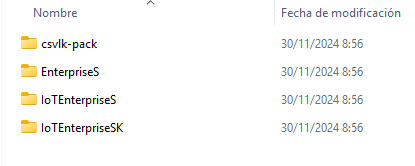
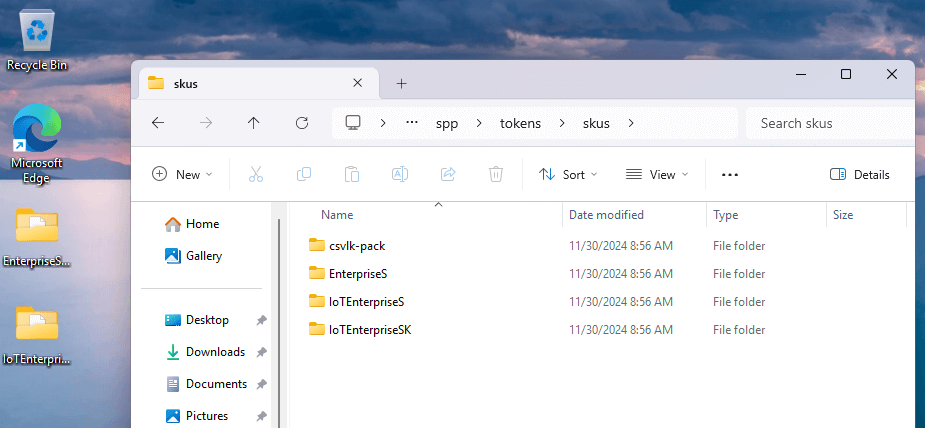
Quedando la carpeta tokens\skus de la siguiente forma:
A continuación, reiniciamos el sistema, esto es obligatorio ya que de lo contrario, Windows no leerá los SKUs de las versiones completas.
¶ Tras el cambio de SKUs y reinicio:
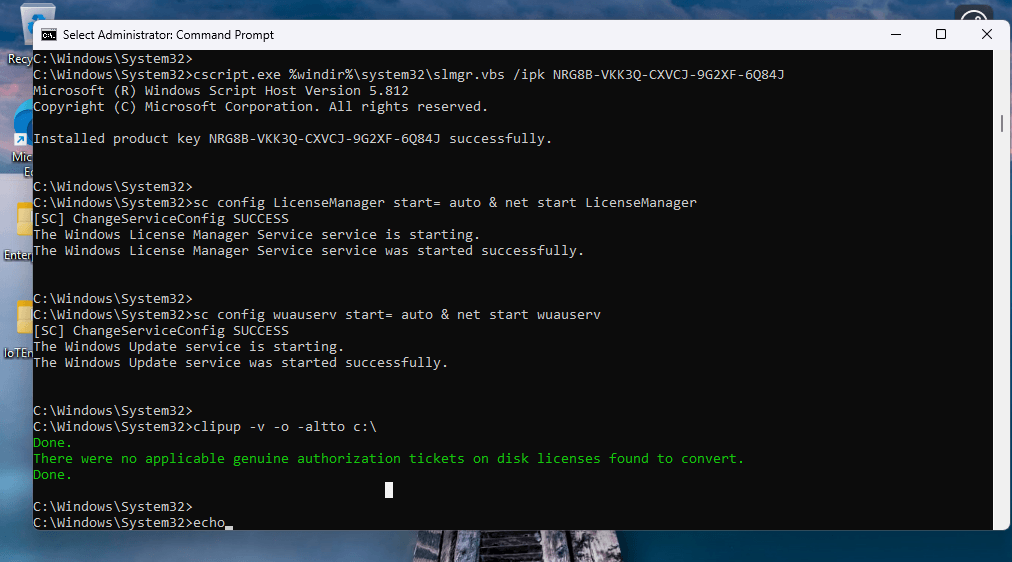
Una vez reiniciado, ejecutamos CMD (Símbolo del sistema) como Administrador, e introducimos los siguientes comandos uno a uno (podemos copiar y pegar todos, se ejecutarán de uno en uno):
cscript.exe %windir%\system32\slmgr.vbs /rilc
cscript.exe %windir%\system32\slmgr.vbs /upk >nul 2>&1
cscript.exe %windir%\system32\slmgr.vbs /ckms >nul 2>&1
cscript.exe %windir%\system32\slmgr.vbs /cpky >nul 2>&1
cscript.exe %windir%\system32\slmgr.vbs /ipk M7XTQ-FN8P6-TTKYV-9D4CC-J462D
sc config LicenseManager start= auto & net start LicenseManager
sc config wuauserv start= auto & net start wuauserv
clipup -v -o -altto c:\
echo
Nota: Cuando aparezca «echo», presionamos ENTER (INTRO).
A continuación, volvemos a reiniciar el equipo.
Una vez reiniciado, quedará en modo completo, podremos utilizar nuestra licencia comercial cambiando la clave de producto con internet disponible.